Objetivo
Conceptos Transacciones
Transacciones
Generar Reporte de Transacciones
Conceptos Estado de Cuenta
Estado de Cuenta
Generar Estado de Cuenta
Generador de Dispersiones

Este documento describe la funcionalidad del sitio administrativo de CLUBPAGO que permitirá a nuestros clientes (Emisores), generar dispersiones SPEI por medio de un archivo bulk en formato .csv o .txt, revisar su estado de cuenta y realizar consulta de las dispersiones realizadas.
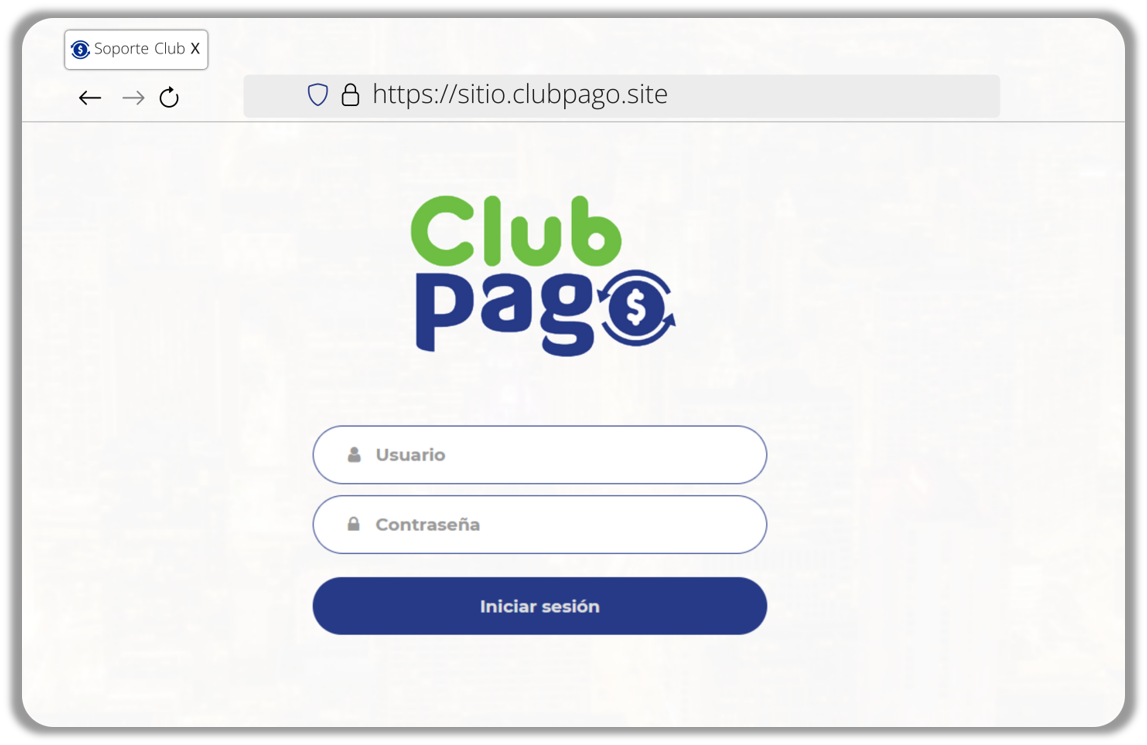
SITIO DE ACCESO
Para entrar al Sitio administrativo de CLUBPAGO (PRODUCCIÓN) para la generación de dispersiones por SPEI, revisar saldo, estado de cuenta y verificar sus dispersiones en tiempo real.
https://sitio.clubpago.site
CLUBPAGO te proporcionará tus accesos: Usuario y Contraseña.
CONCEPTOS DE REPORTE DE TRANSACCIONES
| Campo | Descripción |
|
ID |
Identificador de la transacción. |
| Estado |
Estado de la transacción (Exitosa, Fallida). |
| Fecha |
No. autorización proporcionado por el proveedor. |
| Emisor |
Nombre del emisor que realiza la dispersión. |
| Clabe |
Clabe Interbancaria del beneficiario de la dispersión. |
| Beneficiario |
Nombre del beneficiario de la dispersión. |
|
Clabe de |
Clabe de rastreo emitida por Institución bancaria. |
| RastreoBanco |
Nombre del banco del beneficiario de la dispersión. |
| Monto |
Monto de la dispersión. |
| Autorización |
Número de autorización de la dispersión. |
|
Correo Electrónico |
Correo Electrónico del beneficiario. |
|
Código de Resultado |
Mensaje de respuesta de la plataforma dispersiones. |
TRANSACCIONES
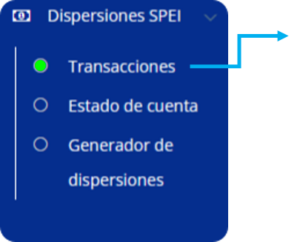 |
Reporte de transacciones: Esta sección es para generar reporte de dispersiones generadas. Al generar el reporte de dispersiones se muestran los siguientes indicadores:
|

La pantalla inicial muestra los siguientes datos de entrada:
- Rango de selección de Fechas: Seleccionar desde y hasta que fecha desea generar el reporte de
dispersiones. - Criterios de búsqueda .
-
- Sin criterio de búsqueda.
- Clave de rastreo.
- Cuenta destinatario.
- Monto.
-
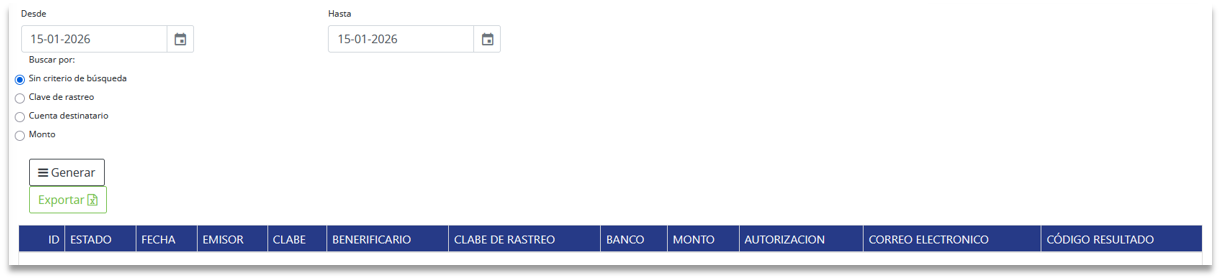
¿CÓMO GENERAR REPORTE DE TRANSACCIONES?
1.- Seleccionar rango de fechas del reporte.
2.- Dar clic en el botón Generar
3.- Si desea exportar el reporte, dar clic en el botón Exportar y será exportado en a Excel.

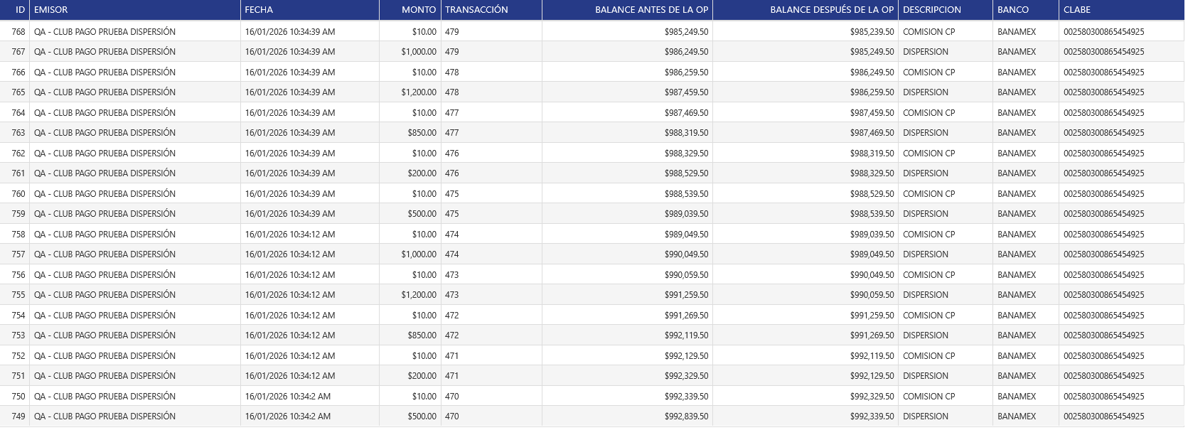
DESCRIPCIÓN DE CONCEPTOS DE ESTADO DE CUENTA
| Campo | Descripción |
| ID | Identificador de la cuenta. |
| Emisor |
Nombre del Emisor. |
| Fecha | Fecha de la transacción. |
| Monto |
Monto de la transacción. |
| Transacción |
Identificador de transacción de dispersión. |
|
Balance antes de la Operación. |
Balance antes realizar la operación. |
| Balance después de la Operación | Balance después realizar la operación. |
| Descripción | Descripción del tipo de movimiento. |
| Banco | Nombre del banco. |
|
Clabe
|
Clabe Interbancaria. |
ESTADO DE CUENTA
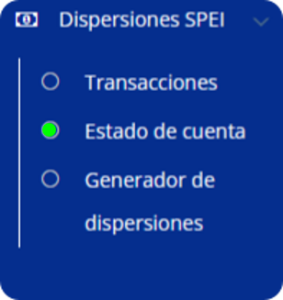 |
Estado de cuenta: Esta sección muestra los siguientes indicadores:
|

La pantalla inicial muestra los siguientes datos de entrada:
-
Rango de selección de Fechas: Seleccionar desde y hasta que fecha desea generar el reporte de
dispersiones. - Criterios de búsqueda .
-
- Sin criterio de búsqueda.
- Dispersiones
- Fondeo de cuenta
- Comisión de ClubPago
-
¿CÓMO GENERAR ESTADO DE CUENTA?
1.- Seleccionar rango de fechas del reporte.
2.- Dar clic en el botón Generar
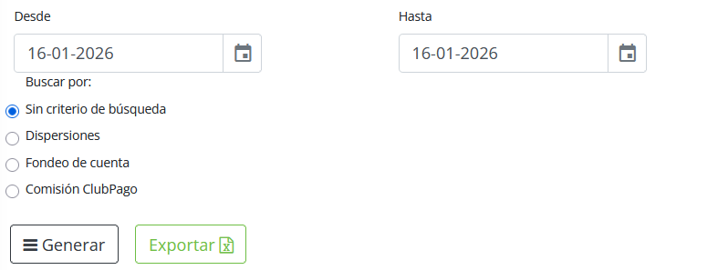
3.- Si desea exportar el reporte, dar clic en el botón Exportar y será exportado en a Excel.
GENERADOR DE DISPERSIÓN
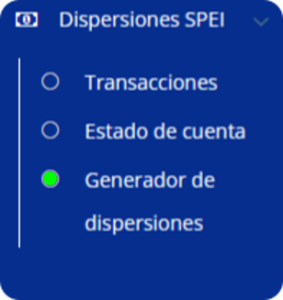 |
Generador de dispersiones: Esta sección es para subir un archivo y generar dispersiones.
|
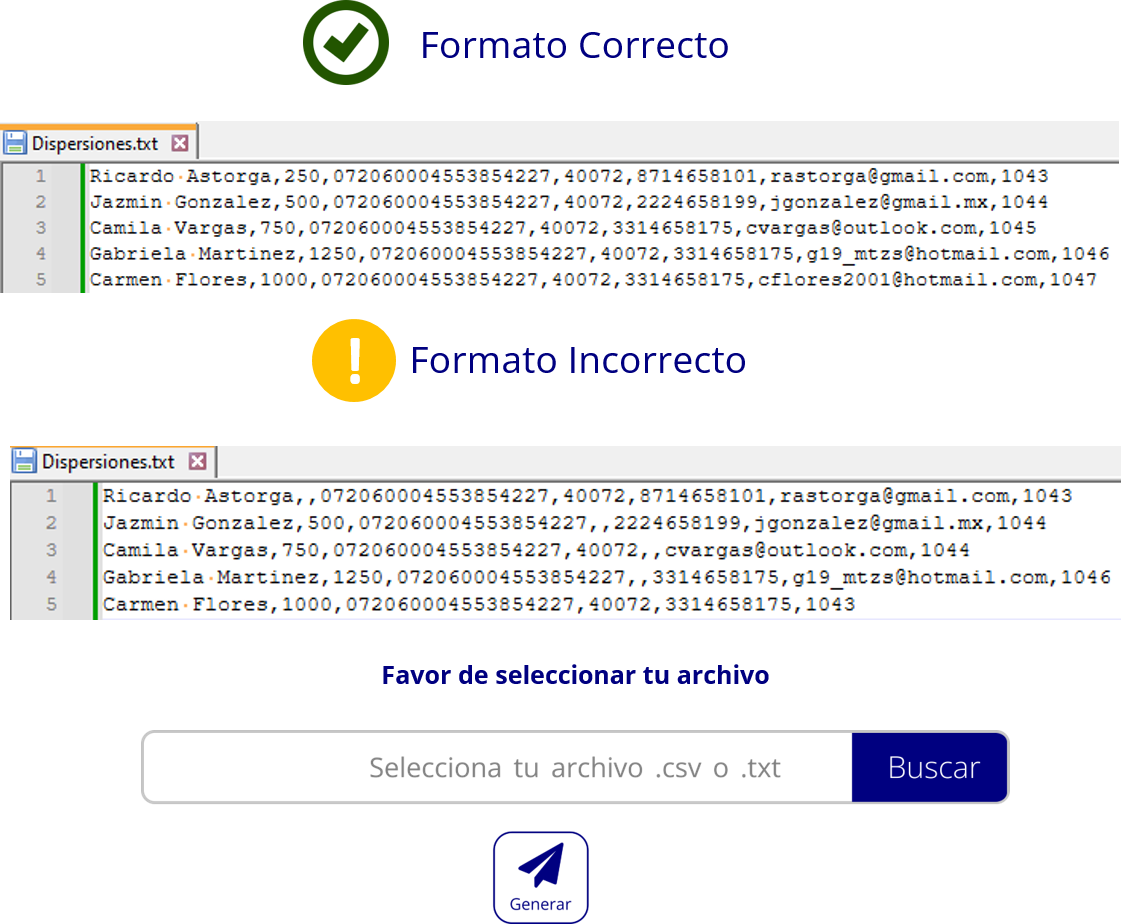
¿Cómo generar dispersiones SPEI mediante un archivo?
El archivo será con el formato .txt o .csv (separado por comas) con la estructura siguiente:
1.- Nombre del beneficiario [Alfanumérico]
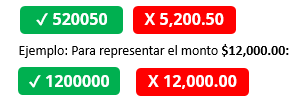
2.- Monto [Numérico, no acepta decimales. Se multiplica x 100]
Ejemplo: Para representar el monto $5,200.50:
3.- CLABE [Numérico]
4.- ID de banco, Lo puedes consultar en: https://www.banxico.org.mx/cep-scl/listaInstituciones.do [Numérico]
5.- Número de teléfono [Numérico]
6.- Correo electrónico del beneficiario [Alfanumérico]
7.- IdExterno [Alfanumérico]
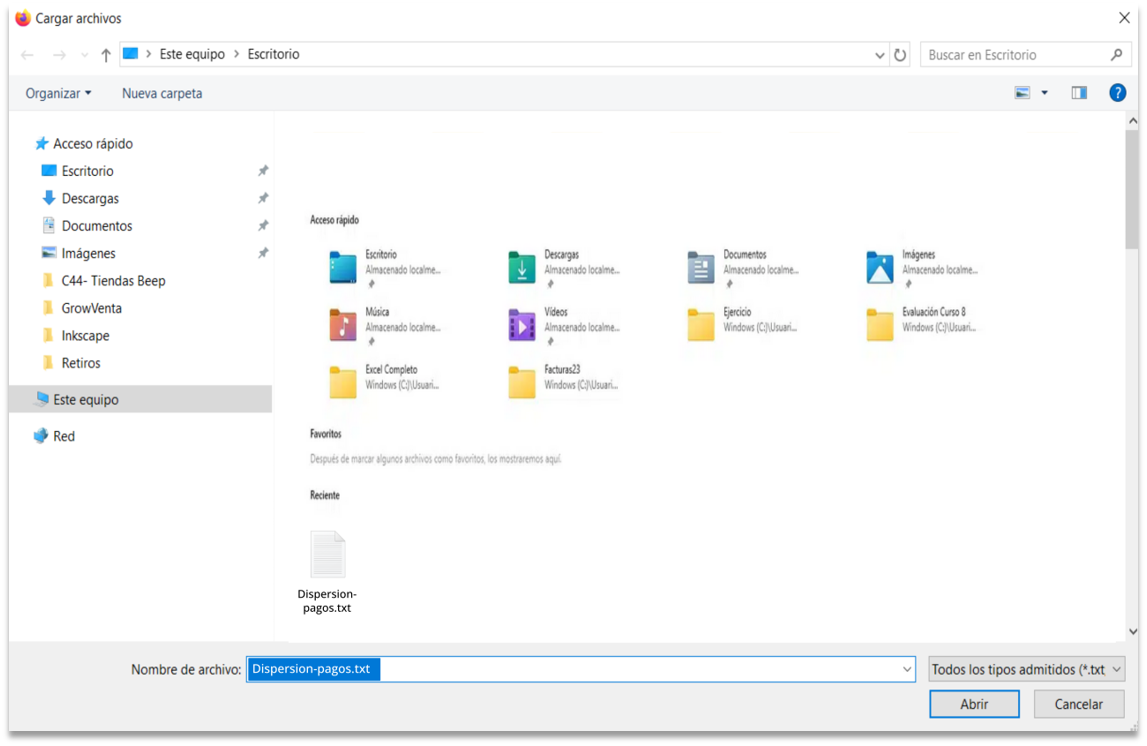
Dar clic en buscar para cargar tu archivo, seleccionar el archivo y da clic en abrir.
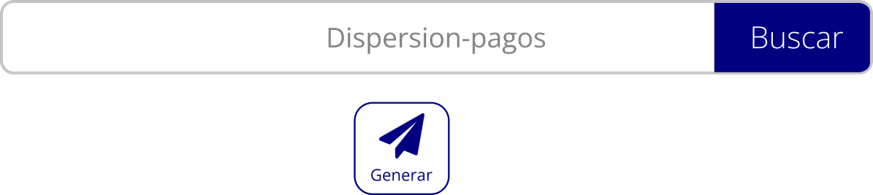
Dar clic en Generar para cque se procese el archivo con las dispersiones.
Una vez procesado de manera exitosa el archivo de la dispersión por plataforma ClubPago se descargara un archivo formato .xlsx
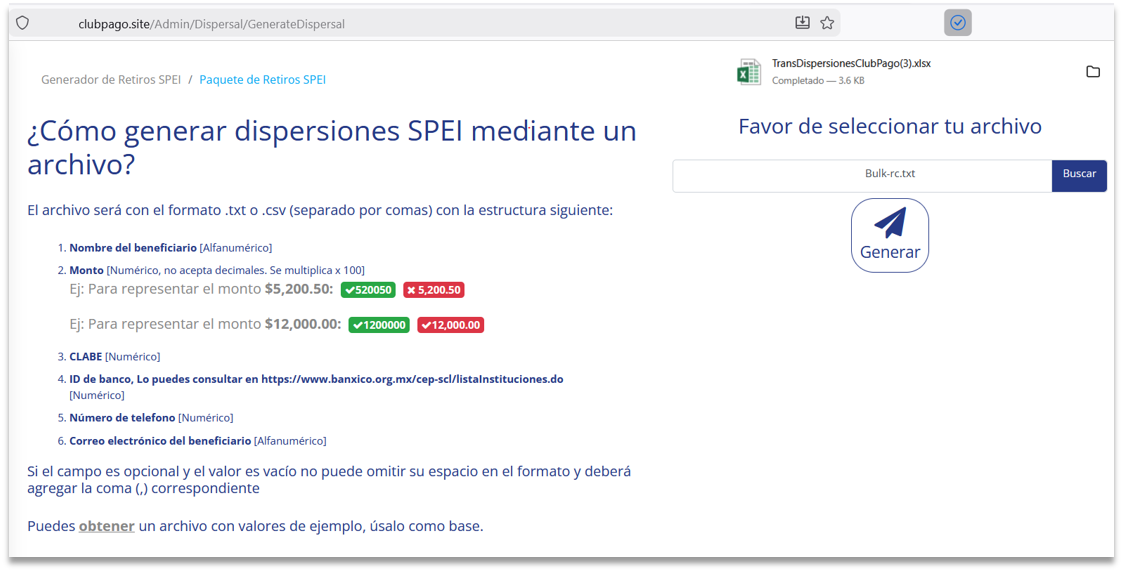
Nota: El límite máximo de dispersiones por archivo es de 200 transacciones, es configurable a solicitud del emisor, para solicitarlo contacta a tu ejecutivo comercial de ClubPago y solicítalo.